अगर आपकी वर्डप्रेस वेबसाइट बहुभाषी है, तो आपको पॉलीलैंग प्लगइन का इस्तेमाल ज़रूर करना चाहिए; अगर नहीं, तो आपको इसके बारे में ज़रूर पता होगा। पॉलीलैंग एक शक्तिशाली बहुभाषी प्लगइन है जो आपकी वर्डप्रेस वेबसाइट को कई भाषाओं में अनुवाद करने में मदद करता है, लेकिन इसका एक नुकसान भी है: मैन्युअल अनुवाद।
इसीलिए हमने एक ऐड-ऑन बनाया है: ऑटोपॉली – पॉलीलैंग के लिए AI अनुवाद, जो आपको उन्नत अनुवाद टूल जैसे कि का उपयोग करके अपनी वर्डप्रेस वेबसाइट को स्वचालित रूप से अनुवाद करने की क्षमता देकर पॉलीलैंग प्लगइन की कार्यक्षमता का विस्तार करता है Yandex, गूगल, जुड़वाँ / ओपन एआई, क्रोम अंतर्निहित AI, और अब हमने यह भी पेश किया है इनपेट वर्डप्रेस वेबसाइट अनुवाद के लिए. जानने के.
आज के ब्लॉग में, हम चर्चा करेंगे कि आप घंटों खर्च करने के बजाय मिनटों में वर्डप्रेस वेबसाइट अनुवाद के लिए डीपएल का उपयोग कैसे कर सकते हैं।
गहरा क्या है?
डीपएल आज उपलब्ध सर्वोत्तम एआई अनुवाद टूल में से एक है। यह उच्च-गुणवत्ता, सहज अनुवाद प्रदान करता है। डीपएल आपकी वेबसाइट की सामग्री का 32 भाषाओं में अनुवाद कर सकता है। अब आप तेज और उच्च गुणवत्ता वाले अनुवाद के लिए पॉलीलैंग के साथ डीपएल तक आसानी से पहुंच सकते हैं।
डीपएल के माध्यम से स्वचालित रूप से चरण दर चरण अनुवाद
डीपएल के साथ अपने वेब पेजों की सामग्री का स्वचालित रूप से अनुवाद करने के लिए, नीचे दिए गए चरणों का पालन करें:
- पृष्ठ अनुभाग पर जाएँ । उस पृष्ठ को संपादित करें जिसका आप अनुवाद करना चाहते हैं।
- पेज एडिटर के दाईं ओर एक भाषा सेटिंग टैब है।
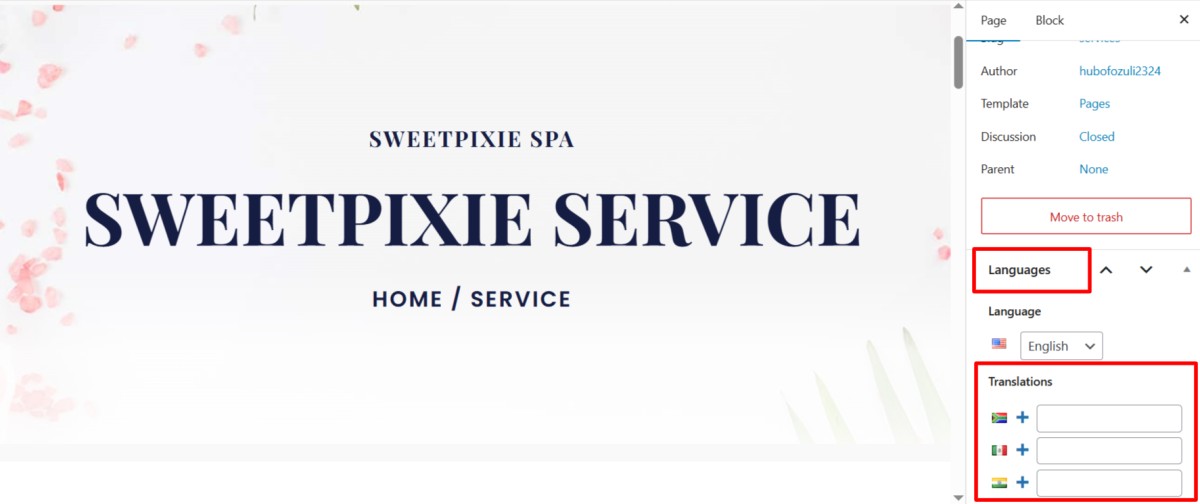
- नीचे दिए गए अनुवादों पर क्लिक करें “+” चिह्न.
- एक प्रॉम्प्ट दिखाई देगा जिसमें पूछा जाएगा कि क्या आप मूल पृष्ठ सामग्री की प्रतिलिपि बनाना चाहते हैं। ‘ चुनेंऔर”
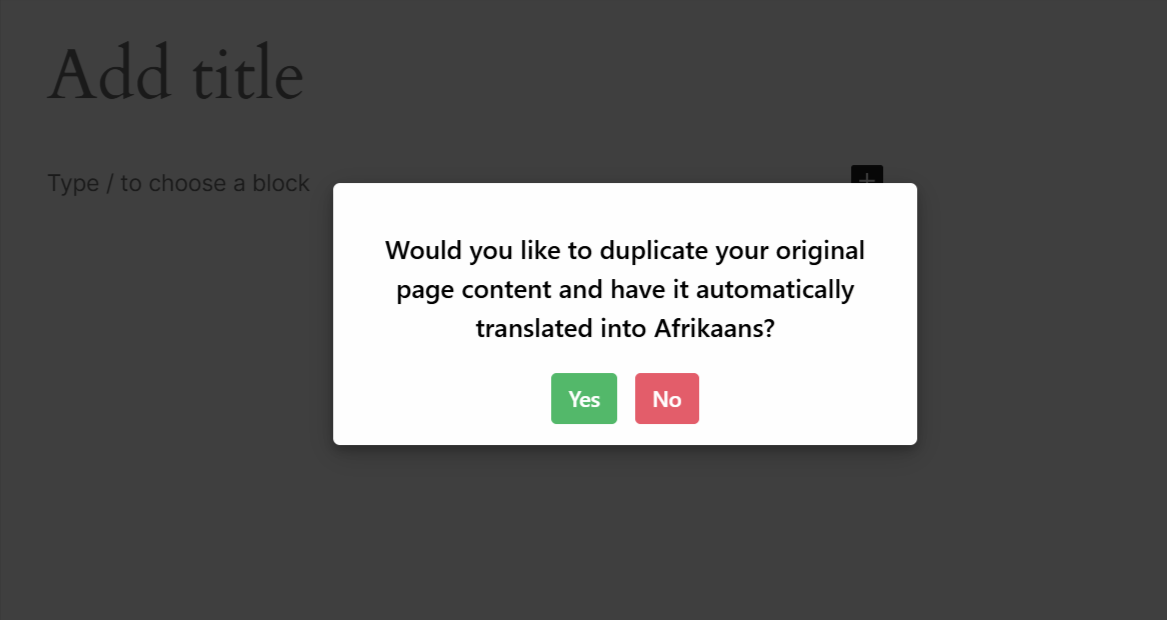
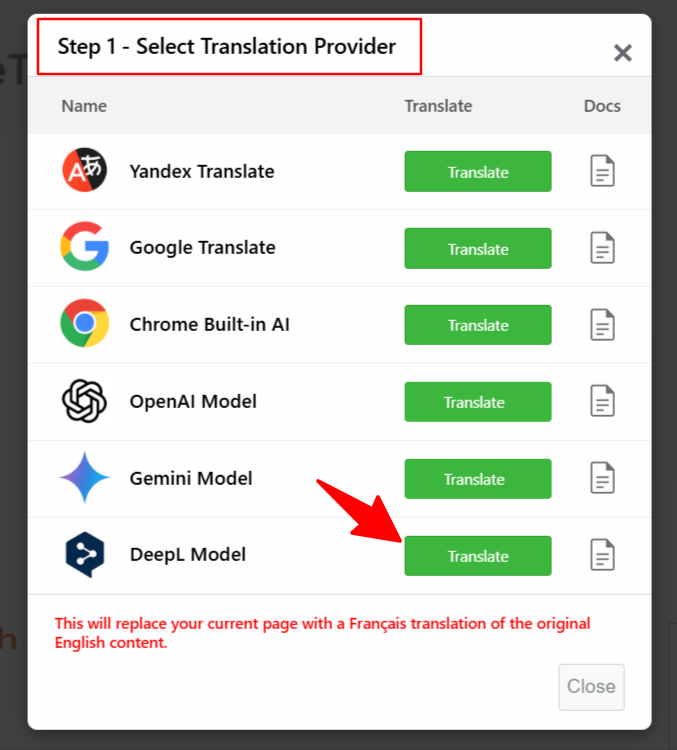
- इसके बाद एक नया बॉक्स दिखाई देगा जिसका शीर्षक होगा अनुवाद प्रदाता चुनें।
- डीपएल अनुवाद सक्षम करने के लिए आपको दर्ज करना होगा API कुंजी. जाओ स्वचालित अनुवाद ऐडऑन > सेटिंग्स अपने डैशबोर्ड से.
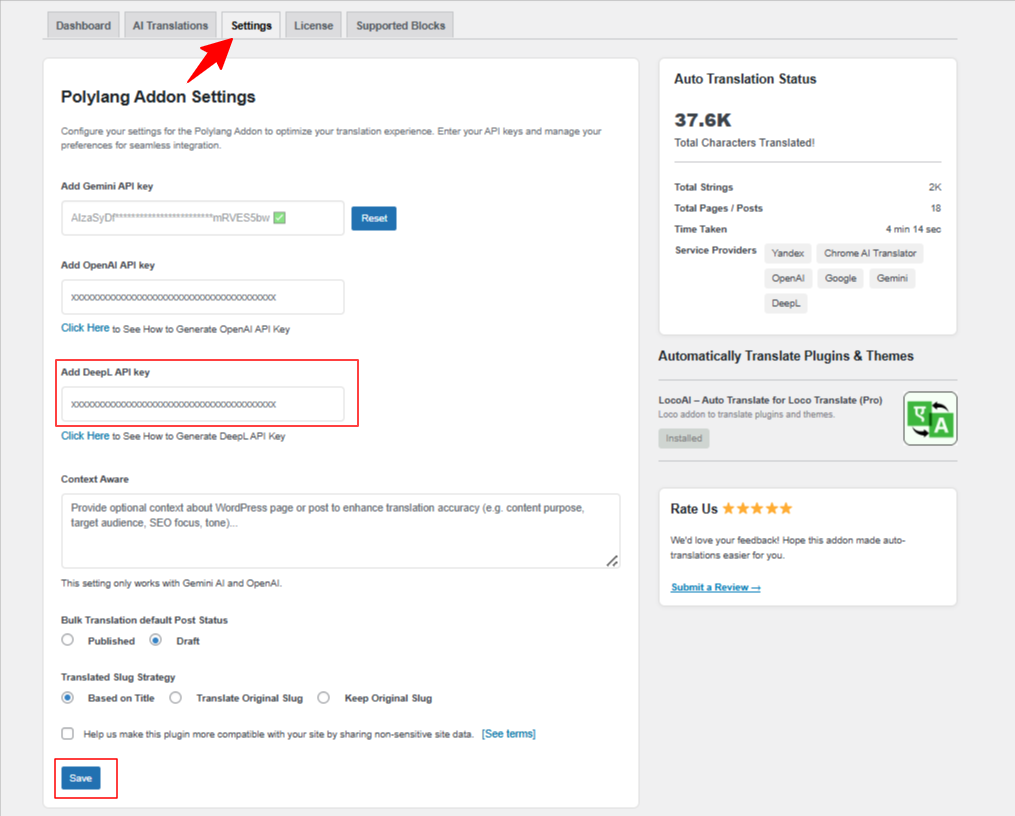
- अपना भरें डीपएल एपीआई कुंजी.
- मान्य API कुंजी दर्ज करने के बाद, अनुवाद बटन सक्रिय हो जाएगा.
- अभी चुनें इनपेट अनुवाद प्रदाता के रूप में.
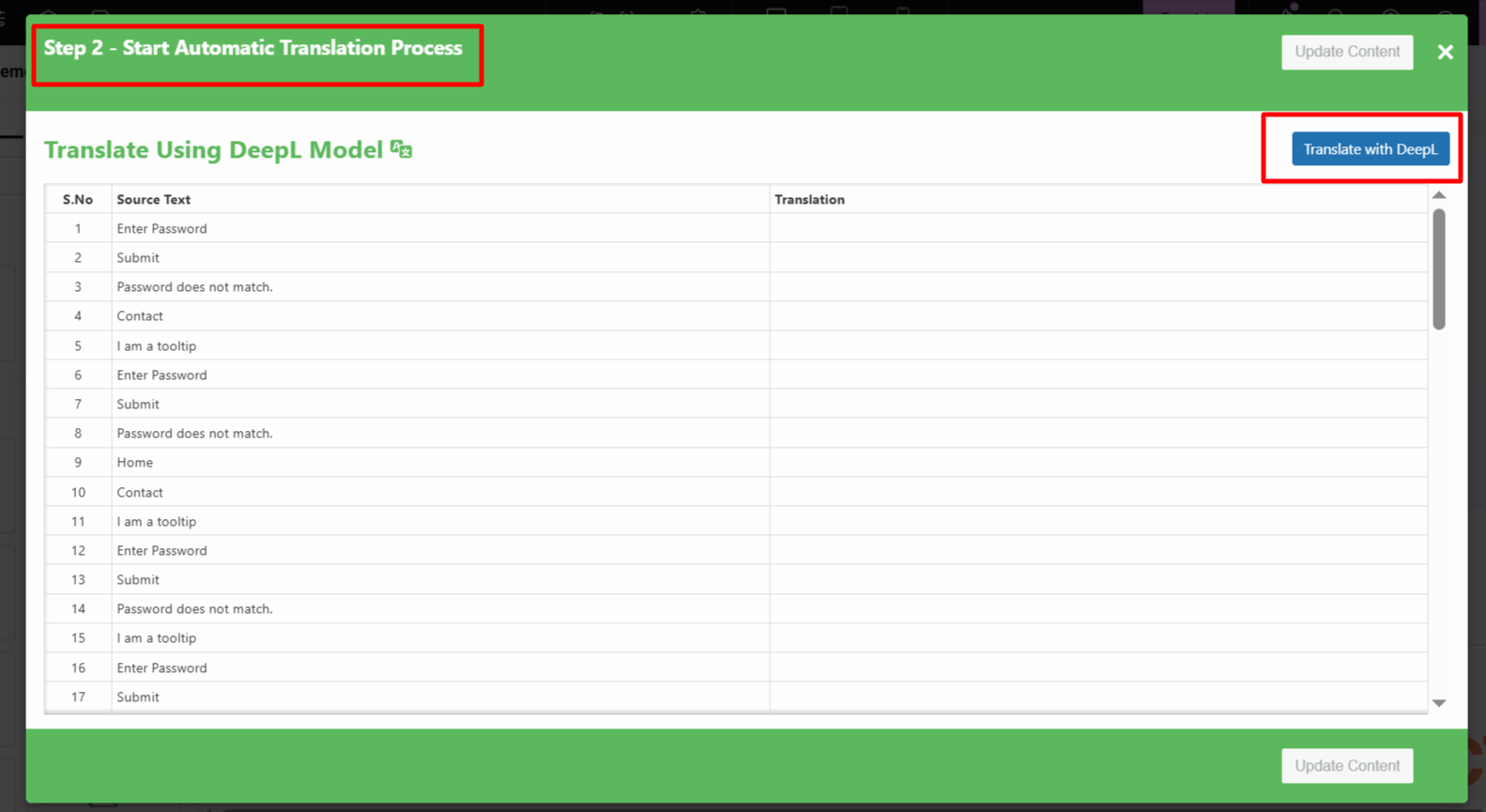
- अब पर क्लिक करें अनुवाद बटन. अनुवाद प्रक्रिया शुरू हो जाएगी और कुछ मिनट तक प्रतीक्षा करनी होगी।
- अनुवाद पूरा हो जाने पर, क्लिक करें सामग्री अपडेट करें.
- वेबसाइट की सभी सामग्री का एक क्लिक में चयनित भाषा में अनुवाद किया जाएगा।
- अब इसका पूर्वावलोकन करें और बेहतर सटीकता के लिए अनुवाद को समायोजित करने हेतु मैन्युअल संपादन करें।
बस ! आपने DeepL का उपयोग करके अपने वेबपेज का सफलतापूर्वक अनुवाद कर लिया है।
महत्वपूर्ण सुझाव
1. स्पष्ट एवं सरल भाषा का प्रयोग करें: अपनी मूल सामग्री को स्पष्ट और सरल वाक्यों में लिखें। इससे डीपएल को उसे बेहतर ढंग से समझने और आपको बेहतर अनुवाद प्रदान करने में मदद मिलेगी।
2. महत्वपूर्ण पृष्ठों को मैन्युअल रूप से जांचें: हालांकि डीपएल बहुत अच्छा है, फिर भी आपको अपने संपर्क पृष्ठ या उत्पाद विवरण जैसे महत्वपूर्ण पृष्ठों की जांच करनी चाहिए ताकि यह सुनिश्चित हो सके कि वे सही हैं।
3. संदर्भ का उपयोग करें: यदि आपके पास विशेष शब्द या ब्रांड नाम हैं, तो सुनिश्चित करें कि वे संदर्भ में दिखाई दें ताकि डीपएल उन्हें बेहतर ढंग से समझ सके।
4. वाक्य छोटे रखें: छोटे वाक्य आमतौर पर बहुत लंबे, जटिल वाक्यों की तुलना में बेहतर अनुवाद करते हैं।
अक्सर पूछे जाने वाले प्रश्नों
Q1. Can I use DeepL directly with WordPress?
No, WordPress does not support DeepL by default. You need a plugin like Polylang with the AutoPoly addon to connect DeepL to your WordPress website.
Q2. Is DeepL better than Google Translate for websites?
DeepL is generally considered better than Google Translate for websites when quality and natural, human-sounding translations matter, especially for European languages, because it handles tone, style, and context more accurately. However, Google Translate supports far more languages, offers broader integrations, and can be more cost-effective for large multilingual sites.
Q3. Do I need a paid DeepL account to use AutoPoly?
DeepL offers a free plan with limited translations per month. For large websites or heavy usage, you may need a paid DeepL Pro account.
Q4. Can AutoPoly with DeepL translate Elementor and Gutenberg pages?
Yes! AutoPoly works with both Elementor and Gutenberg page builders, so you can translate your entire content smoothly.
Q5. Will DeepL translations affect my website’s SEO?
Yes, DeepL translations can affect your website’s SEO, but mostly in a positive way if used correctly. Search engines index translated pages as unique content, so high-quality, natural translations from DeepL can improve user experience, reduce bounce rates, and help you rank better in local searches.
Q6. Can I edit the DeepL translations after they are done?
Yes. AutoPoly lets you manually edit translations after they are generated, so you can refine important texts like product descriptions or landing pages.
Q7. Does AutoPoly with DeepL work for WooCommerce stores?
Yes. You can translate product pages, categories, tags, and even checkout pages automatically using DeepL.
Q8. How long does it take to translate a full website with DeepL?
It depends on the size of your website, but with AutoPoly, most websites can be translated within 3-5 minutes instead of weeks of manual work.