Om een aangepaste productprijspagina voor een enkele productpagina van Woo Commerce te maken, moeten we eerst de volgende informatie verkrijgen: Elementor Pro-plug-in.
We kunnen een aangepaste productpagina maken met behulp van Elementor. We hebben twee methoden:
1. Importeer een sjabloon
In plaats van een productpagina helemaal opnieuw te maken, importeren we een sjabloon om onze aangepaste productpagina te maken.
Een sjabloon importeren
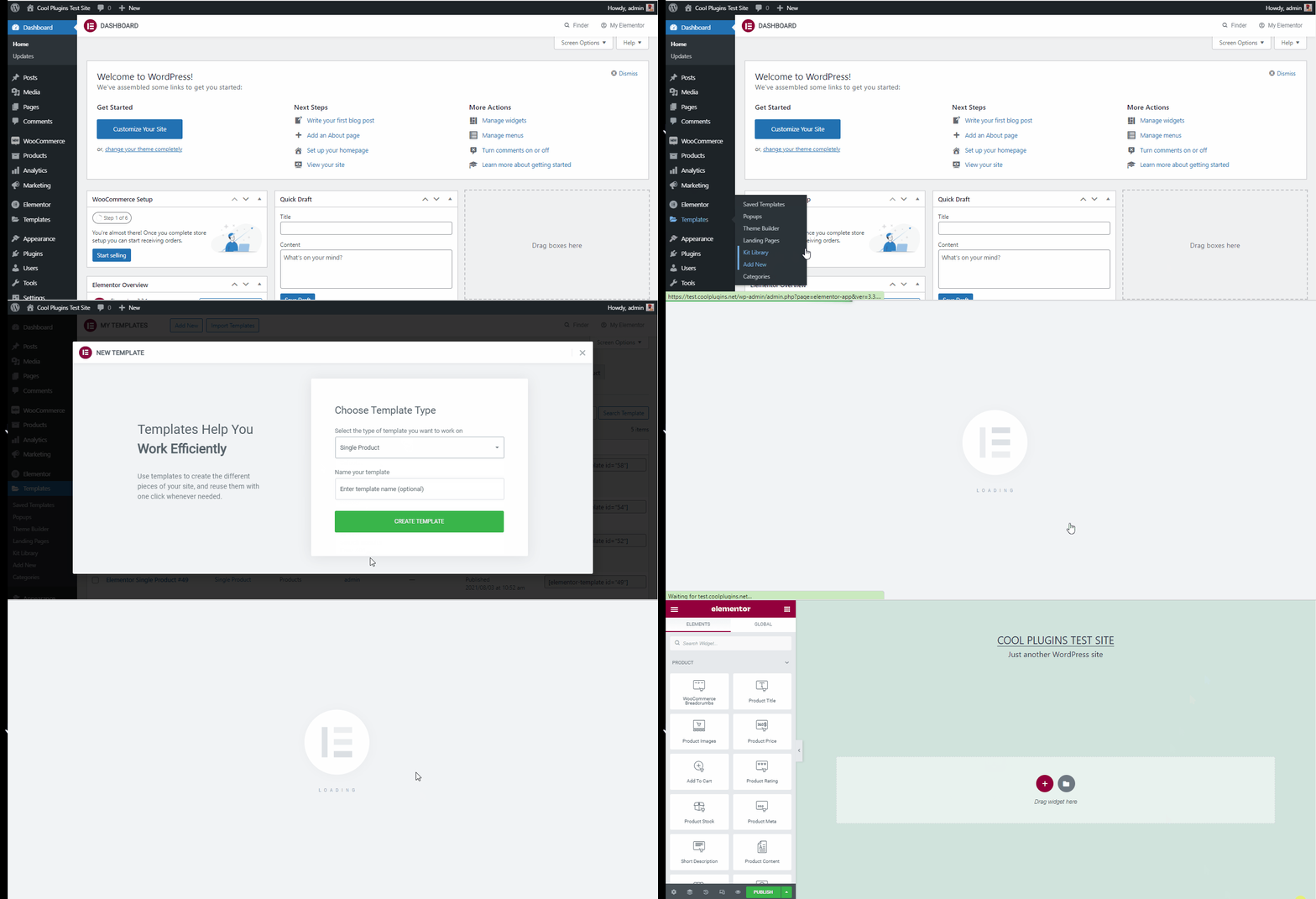
- Ga naar WordPress Dashboard >> Sjabloon (Pro plugin-functie) >> Nieuwe toevoegen
- Selecteer nu welk type sjabloon u nodig hebt. In dit geval kiezen we voor een enkele productpagina.
- Geef uw sjabloon een naam en klik op ‘Sjabloon maken’
- U ziet een lijst met sjablonen die u naar uw website kunt importeren.
- Selecteer een sjabloon en klik op Invoegen om het ontwerp naar uw website te importeren.
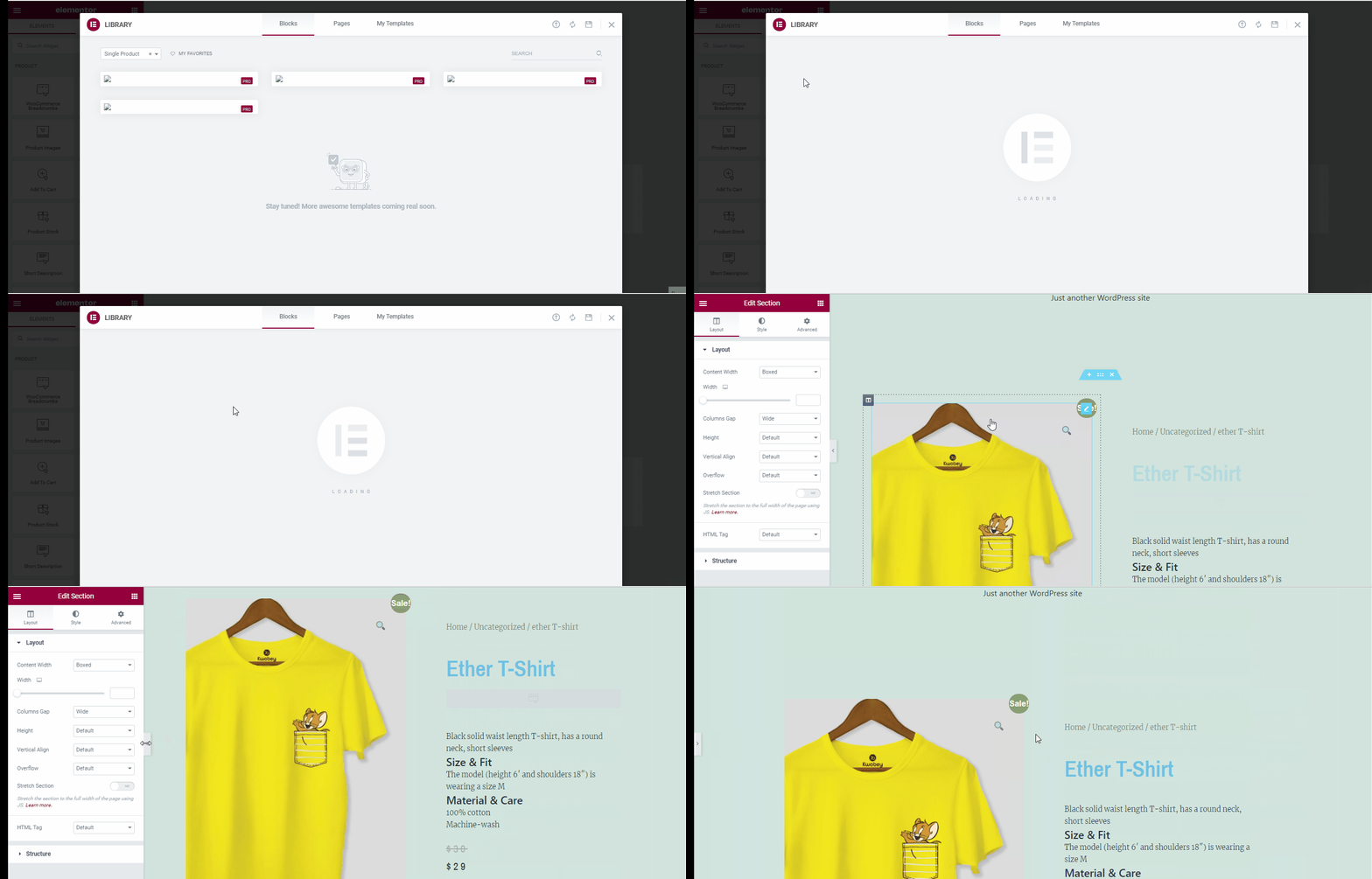
- De sjabloon die we hebben geselecteerd, is geïmporteerd in onze productpagina.
- U kunt de pagina bewerken via het bewerkingsgedeelte in Elementor.
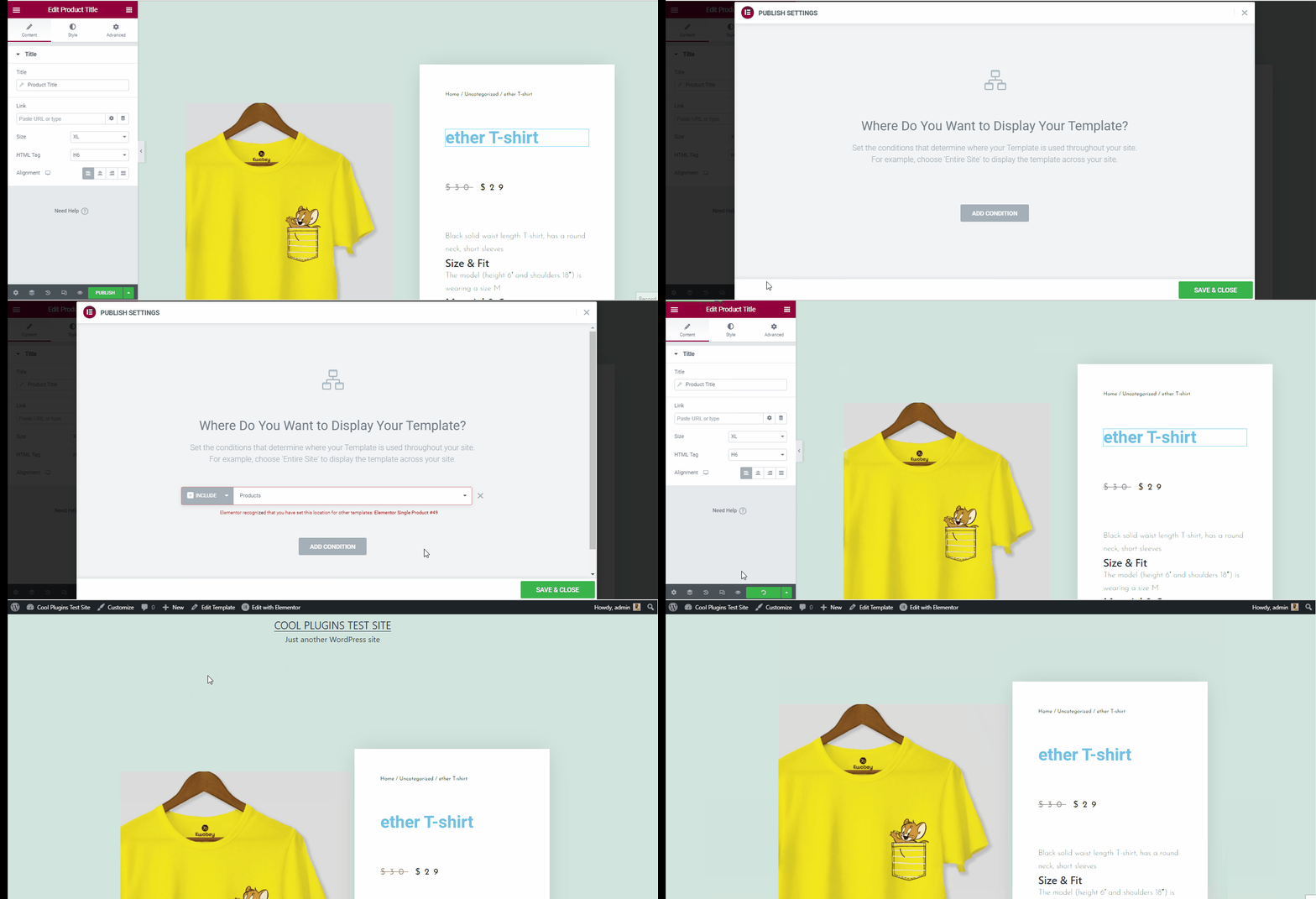
- Als u klaar bent, klikt u op Publiceren.
Nu moet u kiezen waar u uw sjabloon wilt weergeven. Omdat we een productpagina aanmaken, selecteert u het product en klikt u op ‘Opslaan en sluiten’. Onze sjabloon wordt geïmporteerd naar onze website en weergegeven op al onze productpagina’s. Om dit te controleren, gaat u naar uw website, opent u de productpagina en ziet u dat er een enkele sjabloon aan de pagina is toegevoegd.
2. Maak een aangepaste productpagina vanaf nul met Elementor
Een aangepaste pagina helemaal opnieuw maken:
- Ga naar Dashboard >> Sjablonen >>Nieuwe toevoegen.
- Kies het type sjabloon voor een enkel product en klik op ‘Sjabloon maken’
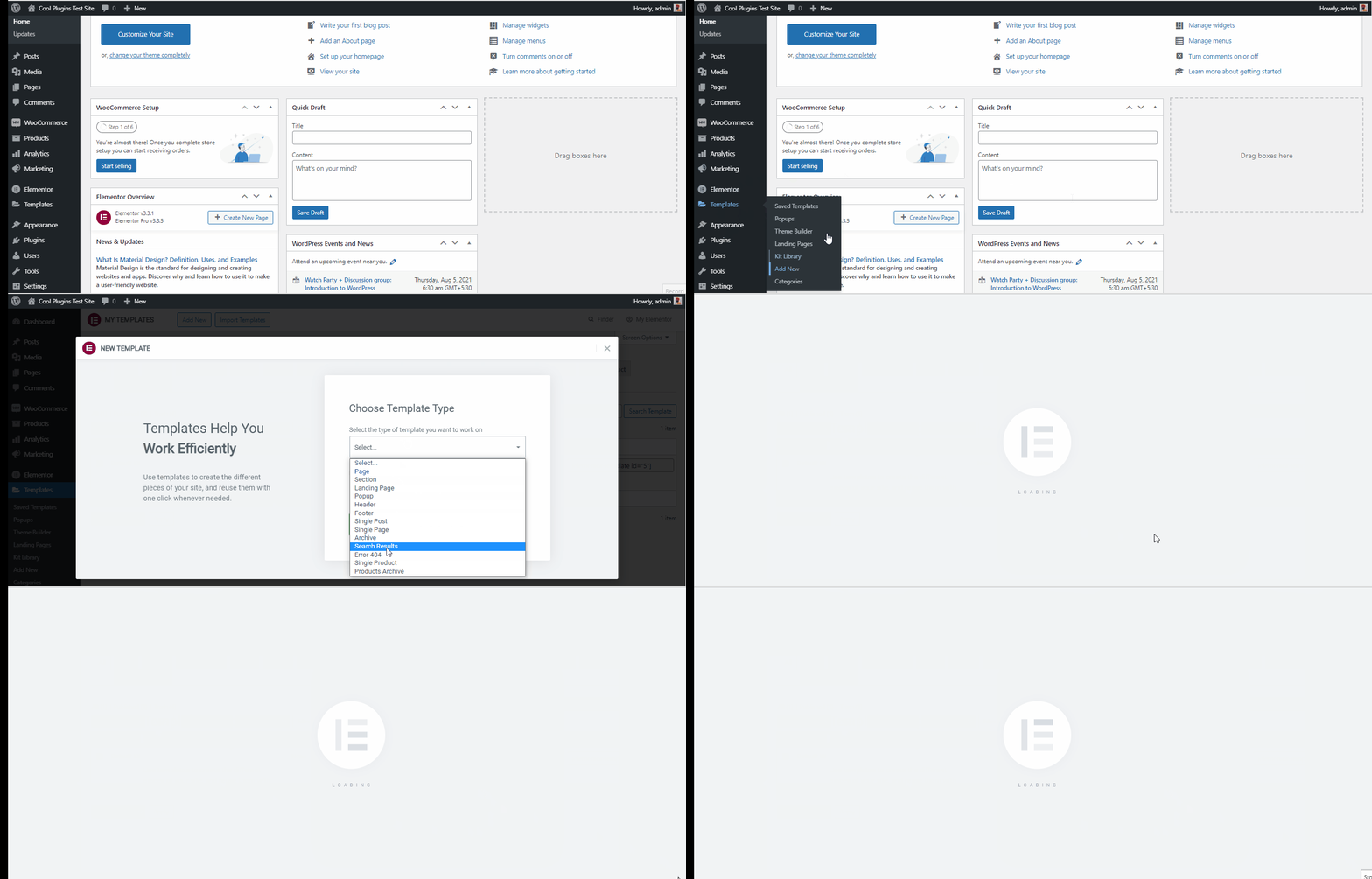
- We maken het sjabloon helemaal opnieuw, dus als u dit venster sluit, krijgt u deze lege pagina.
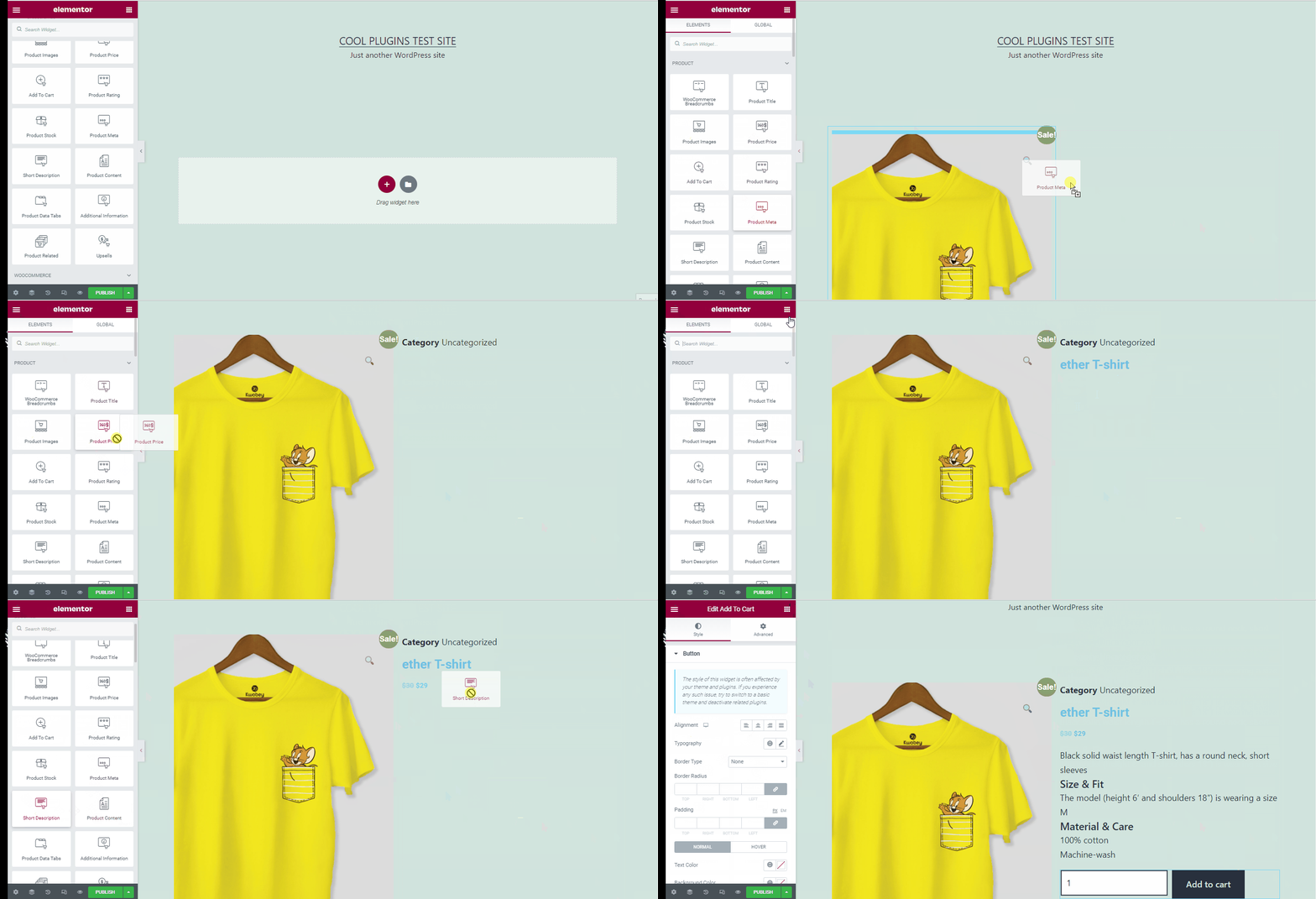
- Dit is de pagina waar we onze sjabloon gaan maken.
- Aan de linkerzijbalk hebben we verschillende items die ons helpen bij het maken van onze productpagina,
U hoeft alleen maar het item vanuit de zijbalk naar de pagina te slepen en neer te zetten.
Verdeel de pagina door structuur te creëren en voeg elementen toe aan de specifieke structuur voor een beter ontwerp van de pagina.
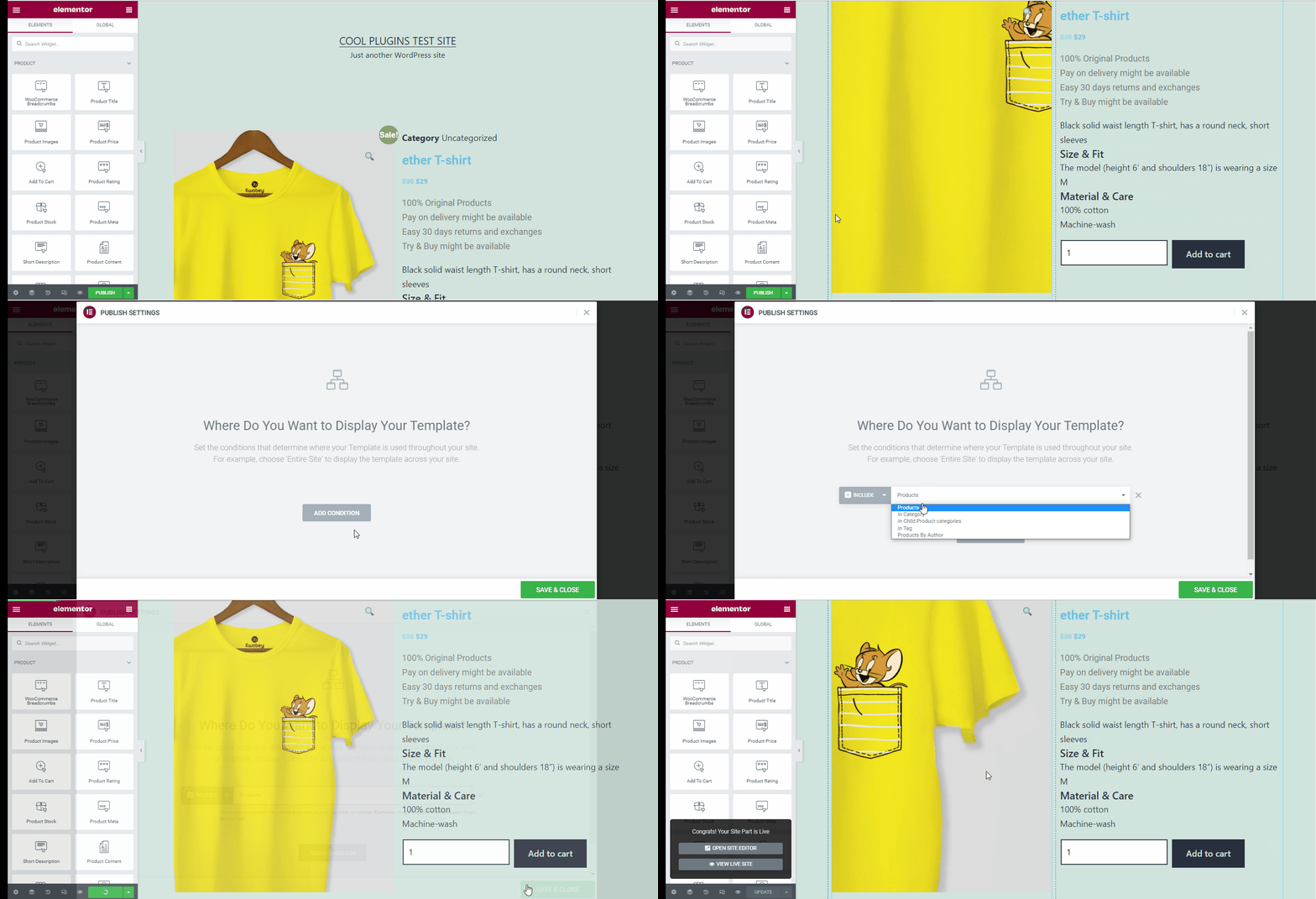
Zodra alle wijzigingen zijn doorgevoerd en u het beste ontwerp voor de productpagina hebt gemaakt, klikt u op Opslaan en publiceren.
U krijgt een pop-up te zien waar u uw sjabloon wilt weergeven. Net als in de bovenstaande methode moeten we een voorwaarde toevoegen, een product kiezen en op Opslaan klikken.
We hebben nu met succes een aangepaste productpagina vanaf nul gemaakt met behulp van Elementor Pro
U kunt dit controleren door naar de productpagina te gaan. De aangepaste productpagina die we hebben gemaakt, is nu toegevoegd aan onze website.